現在、販売中の製品に関しては Windows VISTA と 7 での動作は、
すべて確認しております。

セットアップがいつまでも終わらないと勘違いする場合があります。

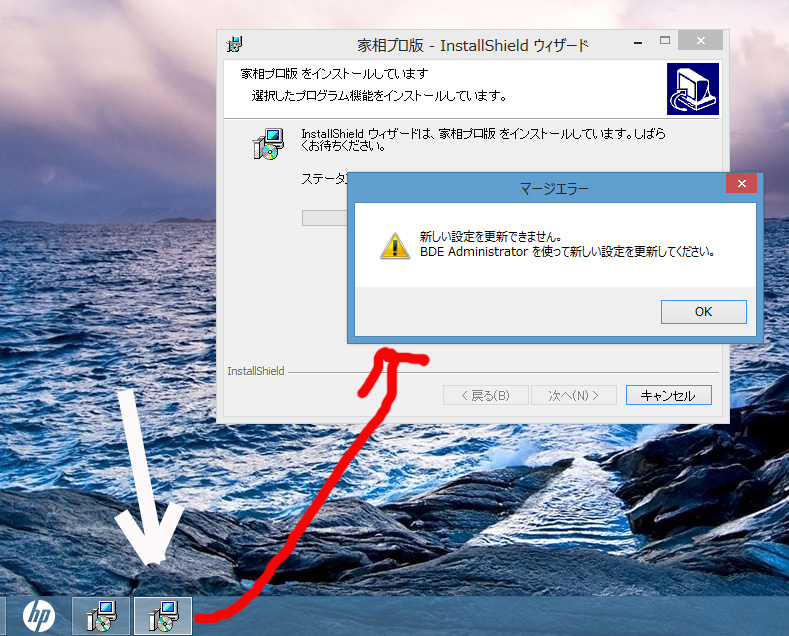
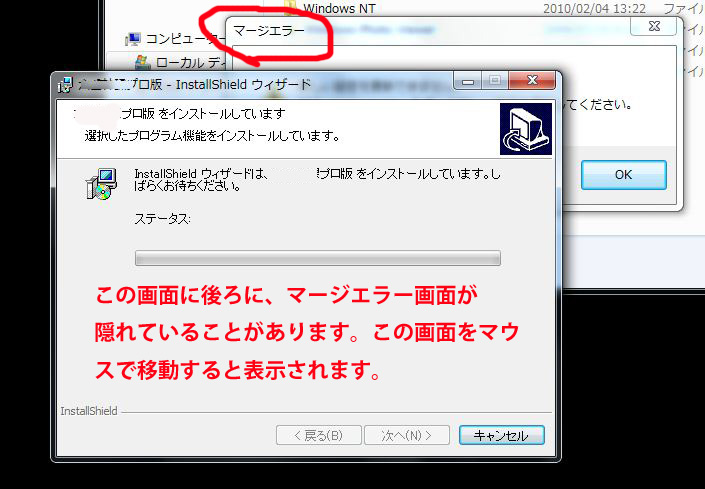
これはセットアップの最後に「BDEマージエラー」と出ているのですが、無視してください。

そのまま「OKボタン」を押します。

もし、このマージエラーの画面が見えないという場合、後ろに隠れている場合も多いようです。


家相・手相・姓名判断プロ版 奇門遁甲バンドルパックの場合 

Windows7 64ビット版への導入は注意が必要です。


六壬神課・易学プロ版の場合(2012年度版よりも古い版の場合)

Windows7 64ビット版への導入は注意が必要です。

*2012年度と記載されているCDROMの場合は、注意の必要がありません。

*WindowsXP版と記載されている初期版は、2012年度は動作しません。
  64ビット版のWindowsにも、未対応です。
 バージョンアップ版を購入していただく必要があります。


Windows7 で セットアップをするとき、セキュリテイの関係から、いろいろな警告画面がでます。

あわてて 困った助けて欲しいという電話がありますが、これらは基本的には 無視して先へ進んでいいものです。

または、下記のページのような テクニックを使う手もあります。

http://pasofaq.jp/windows/vista/compatibility.htm


Windows VISTA で初期設定が必要なソフトウエア

新四柱推命プロ版Ver7.0(8.0 と 9.0は初期設定は不要です。)

星平会海プロ版(新作のビジネスパックは初期設定は不要です。)

六壬・遁甲・易学プロ版(旧版 CDROMにVISTA対応と記載されていないもの。)

西洋・インド・七政占星学プロ版(マヤ占星術バンドルパックは初期設定は不要です。)


VISTAでは、セットアップして、起動すると下のようになります。

 『ネットワークの初期化に失敗しました。
  アクセスは拒否されました。
  ファイル: C:pdoxusers.net
  ディレクトリ: C*\.』
といったエラーメッセージが5回ほど続発して発生します。

原因は、VISTAのセキュリテイ管理が厳しくなったためです。

対策は、2通りあります。その1 のほうが、簡単です。

一回これをやっておけば、当社のソフトウエアは、全て動作いたします。


対策方法その1


セットアップ完了後、初期設定を、変更する必要があります。

コントロールパネル から BDE Administraor を起動してください。

図1 コントロールパネルの画面

図2 コントロールパネルの BDE Administratorのアイコンをクリックする

そのなかで、環境設定 の Native の Paradox の画面 の NET DIR に注目します。

図3 NET DIRは赤ペンの部分

NETDIR が c:\ になっていますね。

図4 NETDIR の右端にある [・・・] を押すと右下の図になります。

これを、c:\prgram files に変更すれば、OKです。    C:\以外であれば、存在する適当なフォルダでもOKのようです。

図5 OKボタンを押すと下図のようになりますから、はい を押します


これで完了です。


対策方法 その2 


エクスプローラで、c ドライブを表示します。そして、マウスの右クリックを押して、プロパテイを選択します。

セキュリテイ項目の画面から、今ログインしている、ユーザーを選択して、許可を与えます。

この画面では、Administrators で ログインしています。

権限を与えて、許可がされました。

通常は、SYSTEM が管理者になっていて、管理者(Adminisorator)でさえ、

権限がないという設定にVISTAはなっています。


コントロールパネルに BDE Administraor がない場合。

管理者の権限で、ソフトウエアが導入されていないためです。

この場合は、 エクスプローラーで 

c\program files\common files\Borland Shared\BDE\bdeadmin.exe

を右クリックでプロパティをクリックします。
 
互換性タブをクリック 管理者としてこのプログラムを実行する に チェックを入れて OKをクリックします。

参考URL 
http://www.mcs-fs.com/web/support/winvista.html


起動時のメッセージについて


めでたく起動しても、VISTAでは、「認識できないプログラムがこのコンピュータへのアクセスを要求しています」というメッセージが表示されます。 OKを押せば、起動しますが、毎回これでは、面倒ですね。

これは、”ユーザーアカウント制御”と呼ばれるシステムがVISTAに追加されたためです。

面倒な場合は、解除してもかまいません。解除の方法は、次のようです。

コントロールパネル から ユーザーアカウント を選択します。

ユーザーアカウントの制御を無効にすると、起動の画面は出なくなります。

   
  VISTA搭載のPCでもメモリが512Mしか搭載していない場合
 

Windows Vista で、スタートアップ時に実行するプログラム減らさないと、メモリ不足になって動作しません。

[スタート]ボタンをクリックし、[すべてのプログラム]をクリックします。
[すべてのプログラム]にマウス カーソルを合わせると、[すべてのプログラム]の中身が自動的に表示されます。

[Windows Defender]をクリックします。

[ツール]をクリックします。

[ソフトウェア エクスプローラ]をクリックします。

ソフトウェア エクスプローラの[カテゴリ]から、[スタートアップ プログラム]を選択します。

ソフトウェアの一覧から、変更するソフトウェアを選択し、[無効にする]ボタンをクリックします。

詳細は こちら。

VISTAでセットアップができないというお客様の多くは、このパターンでした。
  パソコンメーカーも、安い価格でPCを出すため、メモリ搭載量を削減しているため、こんな現象になります。


風水・奇門遁甲ソフトの 透明羅盤ソフトが透明にならない場合


コントロールパネルから デスクトップのカスタマイズを選びます さらに 個人設定テーマの変更を選びます。

テーマをWindowsクラッシックに変更します。

これで透明になるはずです。